解決電腦線纜連接問題的全攻略
在數(shù)字化辦公與娛樂中,電腦線材的連接問題常常令人困擾。無論是顯示器突然黑屏、USB設(shè)備無法識別,還是網(wǎng)絡(luò)連接中斷,其背后往往都隱藏著線纜連接的小故障。正確識別與解決這些問題,不僅能提升工作效率,更能延長設(shè)備使用壽命。本文將系統(tǒng)性地梳理常見的連接線纜問題及其解決方法。
一、 常見問題類型與初步排查
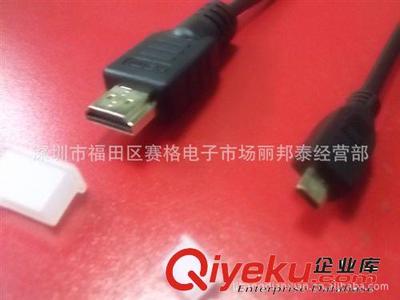
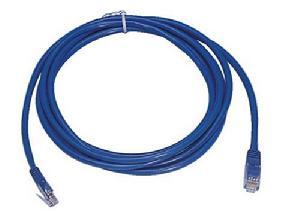
- 無信號或連接不穩(wěn)定: 常見于顯示線(如HDMI、DP)、網(wǎng)絡(luò)線(網(wǎng)線)。首先檢查接口是否插緊,嘗試重新插拔。對于顯示問題,可嘗試更換接口(如從獨立顯卡換到主板接口測試)或使用另一臺顯示器/線纜進行交叉測試,以定位是電腦、線纜還是顯示器故障。
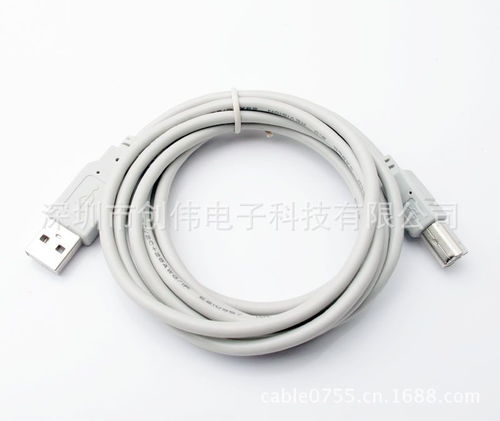
- 設(shè)備無法識別: 多出現(xiàn)在USB、Type-C等數(shù)據(jù)線上。檢查設(shè)備管理器是否有未知設(shè)備或感嘆號,嘗試更換電腦上的其他USB端口。前置面板USB口可能供電不足,應優(yōu)先使用主板后方接口。
- 充電緩慢或無法充電: 涉及電源線、充電線。確認電源適配器功率是否匹配,并檢查線纜是否有明顯折損。可更換同規(guī)格的電源線與適配器進行測試。
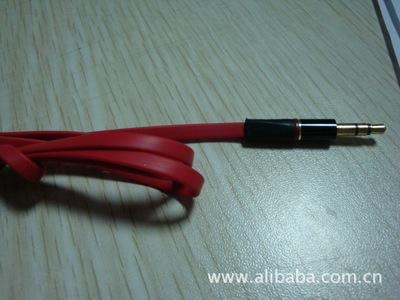
- 音頻問題: 耳機或音響無聲音。檢查音頻接口(通常為綠色)是否插對,并確認系統(tǒng)聲音設(shè)置中輸出設(shè)備已正確選擇。
二、 深度診斷與解決步驟
當初步排查無效時,需進行更深入的診斷:
- 目視檢查: 仔細檢查線纜本身是否有破損、彎折過度、接口針腳彎曲或銹蝕。網(wǎng)絡(luò)水晶頭的銅片是否氧化發(fā)黑。
- 更換測試(最有效): 使用一根確認功能正常的好線纜替換現(xiàn)有線纜。這是判斷原線纜是否損壞的最直接方法。建議常備一根常用的備用線(如HDMI、USB)。
- 驅(qū)動與系統(tǒng)檢查: 對于USB、網(wǎng)卡等設(shè)備,更新或重新安裝主板芯片組驅(qū)動、USB驅(qū)動、網(wǎng)卡驅(qū)動有時能解決兼容性問題。
- 接口清潔: 使用壓縮空氣或軟毛刷輕輕清理設(shè)備接口內(nèi)的灰塵。對于氧化接口,可用棉簽蘸取少量電子清潔劑或無水酒精輕輕擦拭(務(wù)必斷電操作)。
三、 預防與維護建議
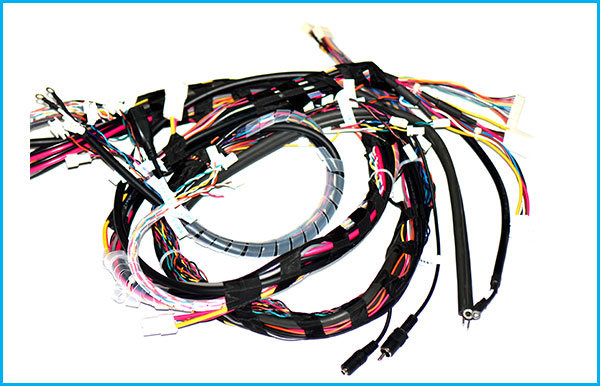
- 規(guī)范理線: 使用理線帶或線槽,避免線纜過度彎折、打結(jié),尤其是靠近接口處。不要將重物壓在線上。
- 插拔有方: 插拔時應握住接頭本體,而非直接拉扯線身。對準接口方向,避免蠻力導致針腳損壞。
- 投資質(zhì)量: 選擇帶有品牌認證(如USB-IF、HDMI認證)的線材。質(zhì)量差的線纜可能導致信號衰減、充電慢甚至損壞設(shè)備。
- 接口管理: 對于不常用的接口,可使用防塵塞。定期檢查并緊固所有連接。
四、 特殊場景提示
- 多顯示器設(shè)置: 確保線纜支持所需的分辨率與刷新率(如HDMI 2.0、DP 1.4)。
- 擴展塢/轉(zhuǎn)換器: 注意擴展塢的供電功率和協(xié)議支持(如USB 3.1 Gen2、雷電3)。轉(zhuǎn)換器可能導致信號或功能損失。
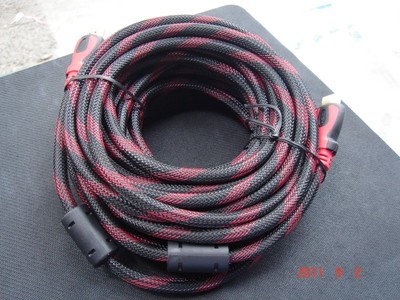
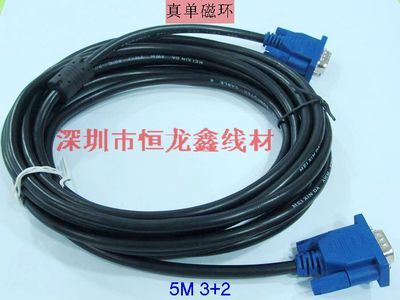
- 長度影響: 過長的線纜(尤其是USB、視頻線)可能導致信號衰減,一般USB數(shù)據(jù)線不建議超過3米,長距離傳輸應選擇有源線纜或光纖線。
面對電腦線纜連接問題,遵循“從簡到繁”的排查邏輯:先物理連接,再替換測試,最后考慮驅(qū)動與系統(tǒng)。良好的使用習慣與對優(yōu)質(zhì)線材的投資,能從源頭減少絕大多數(shù)連接煩惱,確保你的數(shù)字世界暢通無阻。
如若轉(zhuǎn)載,請注明出處:http://m.23bj.com/product/8.html
更新時間:2026-10-03 12:44:55